

- GA4で「何がわかるのか」が明確になる
- 見るべきポイントが「3つ」に絞れる
- GA4の具体的な「レポートの場所」がわかる
画面が変わって戸惑っている方も多いと思いますが、実は見るべき本質的なポイントは以前と変わりません。
この記事では、複雑なGA4の画面から「初心者はここだけ見ればOK!」というポイントを、独自の「3つの視点」で解説します。迷子になりがちなGA4も、地図さえあればあなたのサイトを成長させる強力な武器になりますよ。さあ、新しいデータ分析の世界を探検しましょう!
GA4でわかること・見るべきポイント

GA4になっても、僕なりの「オリジナルの見方」は変わらないよ!これさえ押さえておけば迷わない!
「機能が多すぎて無理…」と諦める前に、まずは以下の3つの視点だけ意識してみてください。これだけでサイトの健康状態は把握できます。
- ユーザー(どんな人が来た?)
- 集客(どこから来た?)
- エンゲージメント(何をした? ※旧「行動」)
旧アナリティクス(UA)で慣れ親しんだこの3つの分類に当てはめて、GA4のどこを見ればいいのか解説していきます。
ユーザー(どんな人が来た?)
まずは、サイトに訪問してくれた「人」を知りましょう。ここでは、どんなデバイス(スマホ?パソコン?)を使っているか、新規の人かリピーターかなどを確認します。
スマホからのアクセス数を見るには
最近はほとんどのジャンルでスマホ閲覧が主流です。自分のサイトがどちらで見られているか確認し、スマホが多いならスマホ表示の確認を優先しましょう。
レポート > ユーザー > テクノロジー > ユーザーの環境詳細
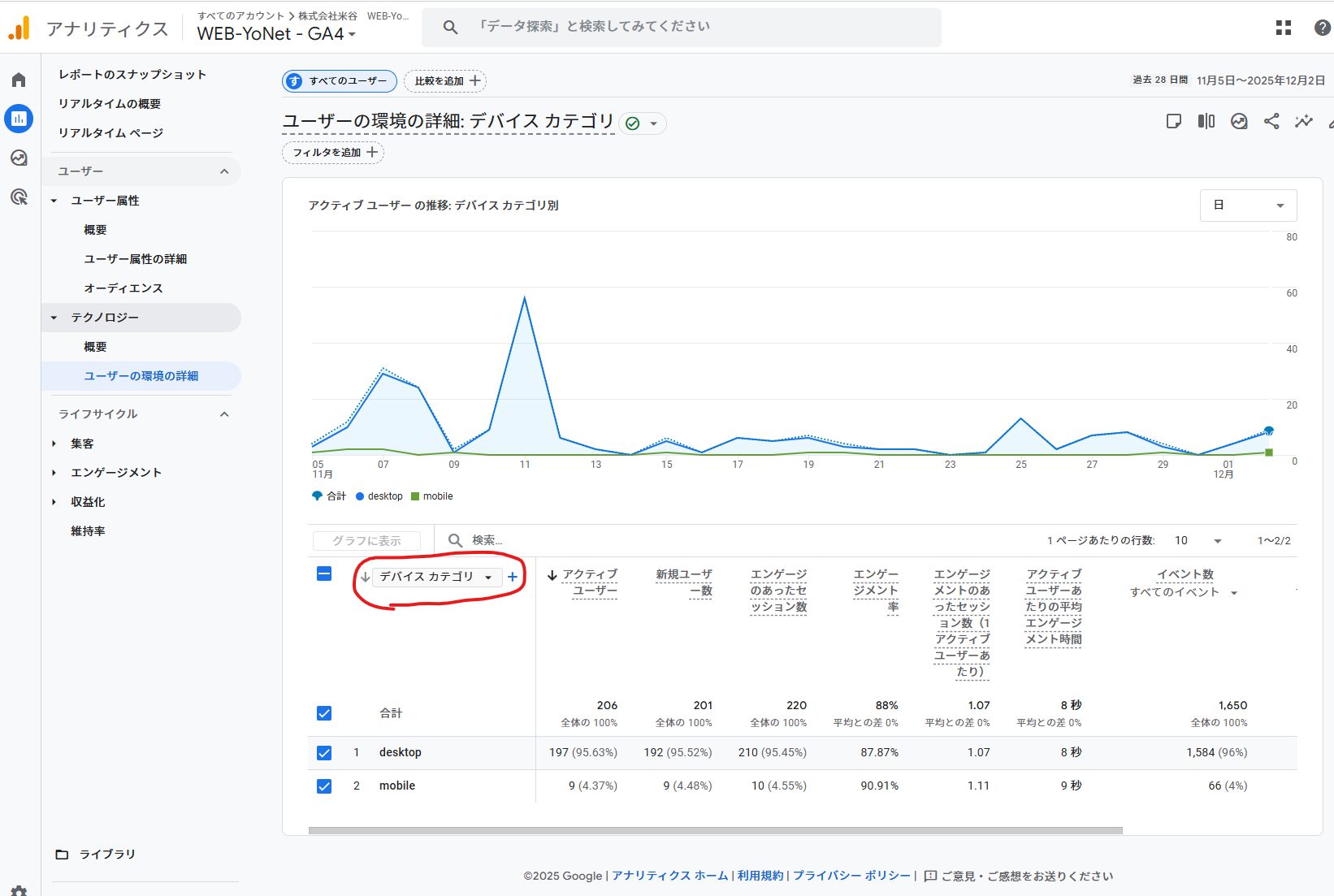
このレポートの表にある「デバイス カテゴリ」という列を見ます。「mobile」がスマホ、「desktop」がパソコンです。
新規とリピーターを見るには
「初めて来てくれた人(New)」と「また来てくれた人(Returning)」の割合を知ることも重要です。
レポート > 維持率(リテンション)
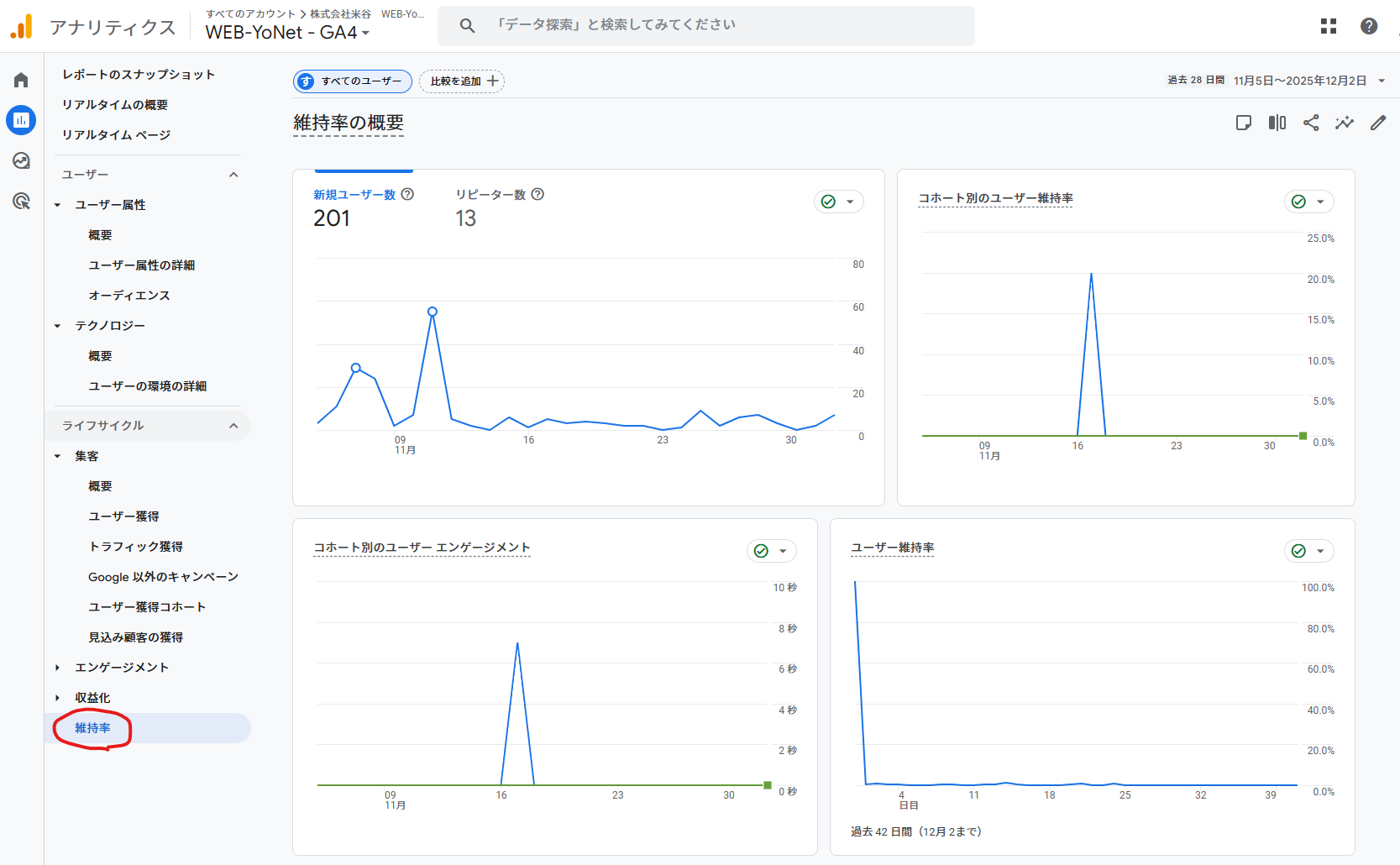
ここの「新規ユーザーとリピーター」というグラフで直感的に確認できます。
集客(どこから来た?)
ユーザーがあなたのサイトに来る前に「どこにいたのか」を知るのが「集客」です。検索から来たのか、SNSから来たのかを知ることで、力を入れるべき対策が見えてきます。
レポート > 集客 > トラフィック獲得
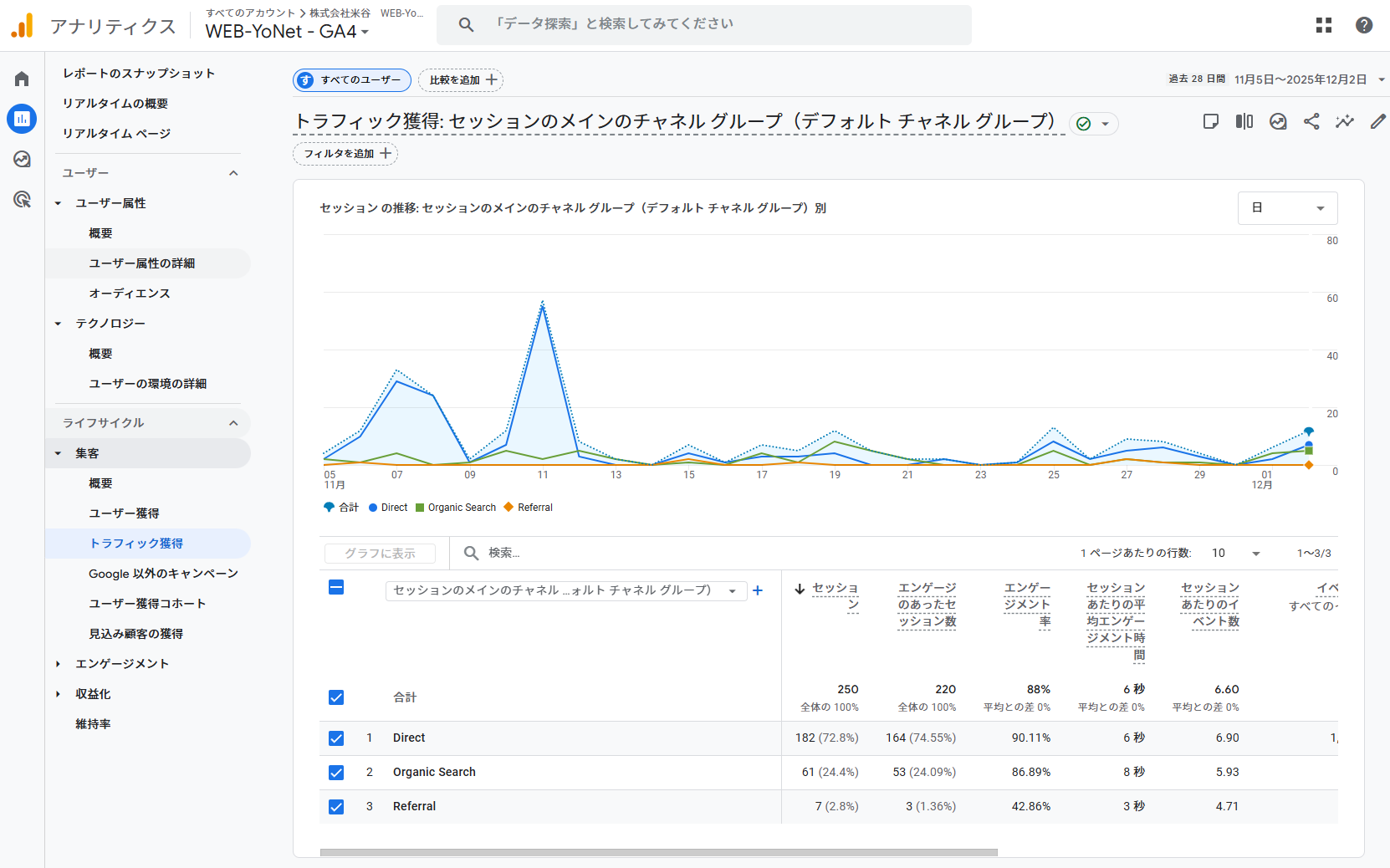
このレポートが、GA4の中で最もよく見る重要な画面の一つです。「セッションのデフォルトチャネルグループ」という項目に注目してください。
- Organic Search: GoogleやYahoo!などの検索エンジンからの流入(SEOの効果)
- Organic Social: X(旧Twitter)やInstagramなどのSNSからの流入
- Direct: ブックマーク、URL直接入力、LINE、QRコードなどからの流入
- Referral: 他のブログやWebサイトのリンクからの流入
どんなキーワードで来ているか知りたい場合
これはGA4になっても変わりませんが、アナリティクス上では「not provided」となり、ほとんどのキーワードが見えません。
キーワード分析には、必ず「Googleサーチコンソール」という別の無料ツールを使ってください。これもサイト運営の必須ツールです。
エンゲージメント(何をした?)
旧アナリティクスでは「行動」と呼ばれていた部分です。サイトに来たユーザーが、どの記事を読み、どれくらい滞在したかがわかります。
レポート > エンゲージメント > ページとスクリーン
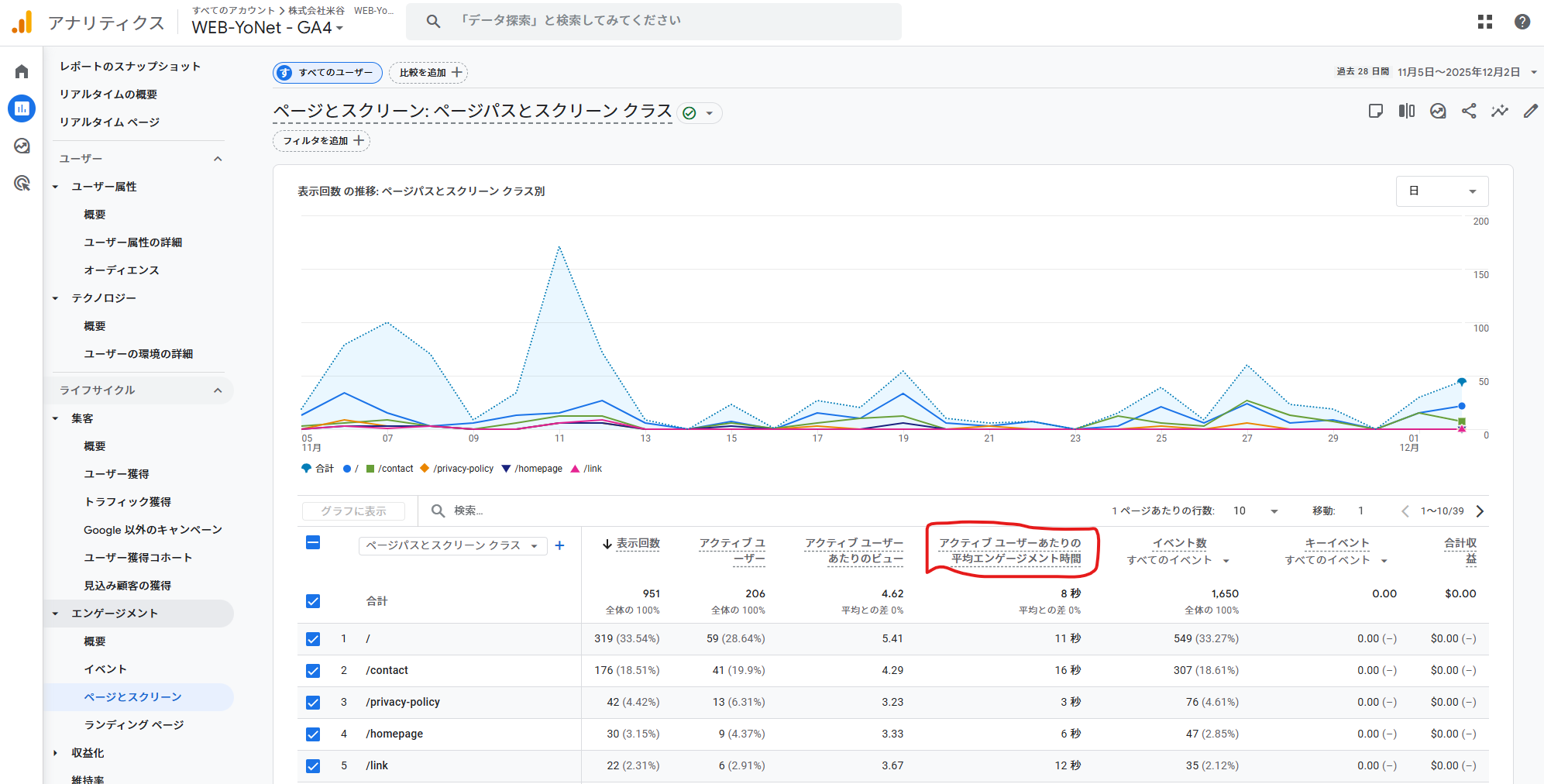
1番人気のあるページを見る
上記のレポートを開くと、「表示回数(旧ページビュー)」が多い順に記事が並んでいます。これがあなたのサイトの人気記事ランキングです。
よく読まれている記事は、あなたのサイトの「顔」です。その記事から他の関連記事へリンクを貼ることで、サイト全体を巡回してもらいやすくなります。
しっかり読まれているか確認する
GA4で新しく重要になった指標が「平均エンゲージメント時間」です。これは「画面が実際に前面に表示されていた時間」を指します。
表示回数が多くても、この時間が「0分05秒」など極端に短い場合は、記事を開いた瞬間に「思っていたのと違う」と閉じられている可能性があります。タイトルと内容が合っているか見直してみましょう。
重要な指標とコンバージョン
「表示回数」と「ユーザー」の違い
- ユーザー(総ユーザー数): サイトを訪れた「人数」。
1人がスマホとPC両方で見たら「2」になることもありますが、基本は人数です。 - 表示回数(旧ページビュー): ページが表示された回数。1人のユーザーが5ページ見たら「5」になります。
コンバージョン(目的)を設定しよう
アクセス数を見るだけでなく、「サイトが目的を達成しているか」を確認することが最も大切です。これを「コンバージョン(CV)」と呼びます。
- お問い合わせ完了
- 資料請求ボタンのクリック
- 商品の購入完了
GA4では、特定の行動(イベント)を「コンバージョンとしてマーク」する設定を行うことで、これらを計測できるようになります。「管理」画面から設定できるので、ぜひチャレンジしてみてください。
データを見てどうする?サイト改善の回し方
「数字の見方はわかったけど、それを見てどうすればいいの?」ここが一番の悩みどころですよね。
アナリティクスのデータは、ただ眺めているだけでは意味がありません。データは「サイトの健康診断書」です。悪いところが見つかったら、治療(改善)をしなければなりません。
難しく考えなくて大丈夫!基本は「仮説」→「実行」→「確認」のサイクルだよ。
具体的な改善のステップ
- 課題を見つける
例:「スマホからのアクセスが多いのに、スマホでの滞在時間がすごく短いぞ?」 - 仮説を立てる(原因を予想する)
例:「もしかして、スマホで見ると文字が小さすぎたり、画像が大きすぎて読み込みが遅いのかも?」 - 改善策を実行する
例:「画像を軽量化して、吹き出しや箇条書きを増やして読みやすくしてみよう」 - 結果を確認する
例:1ヶ月後、もう一度データを見て、滞在時間が伸びていれば成功!
このように、データから「なぜ?」を考えて、小さくてもいいのでサイトに変更を加えていくこと。これがサイト運営の醍醐味であり、成果を出すための唯一の近道です。
データと仲良くなってサイトを育てよう
ここまで、Googleアナリティクス(GA4)の基本的な見方と活用法について解説してきました。
最初は数字の意味がわからなくても大丈夫です。週に1回、たった5分でもいいので「レポート」を眺める習慣をつけてみてください。「あれ?先週よりこの数字が増えてる!」という気づきが、あなたのサイト運営を次のレベルへ引き上げてくれます。
Googleアナリティクスは、あなたのサイトを成長させるための強力なパートナーです。ぜひ今日からデータと向き合い、読者に愛される素敵なサイトを育てていってくださいね!
- 初心者は「ユーザー」「集客」「エンゲージメント」の3つを見ればOK
- 「どの記事が読まれているか」「どこから来たか」を知るのがスタート
- データを見て「仮説」を立て、サイトを改善し続ける











Googleアナリティクスが「GA4」に変わってから、画面がガラッと変わってしまって…。以前のようにどこを見ればいいのか、さっぱりわかりません。