

Webサイトの運営、お疲れ様です!始めたばかりの頃は、専門用語も多くて大変ですよね。特に「XMLサイトマップ」は、SEOに重要と聞きつつも、なんだか難しそうで後回しにしてしまいがちなテーマの一つかもしれません。
でも、ご安心ください!XMLサイトマップは、あなたのサイトのページをGoogleなどの検索エンジンに「ここにこんなページがありますよ!」と知らせるための、いわば“サイトの地図”のようなもの。これがあるだけで、新しい記事や大切なページを、より早く、より正確に見つけてもらえるようになるんです。
この記事では、専門知識がなくても大丈夫なように、XMLサイトマップの基本からWordPressを使った簡単な作成方法まで、一つひとつ丁寧に解説していきます。さあ、一緒にあなたの大切なサイトを、もっと検索エンジンに見つけてもらいやすい状態にしていきましょう!
- XMLサイトマップの基本と、なぜSEOに重要なのかがスッキリわかる
- WordPressプラグインを使った、初心者でも簡単な作成・設定方法が身につく
- 作成したサイトマップをGoogleに正しく届け、エラーを防ぐ手順がわかる
XMLサイトマップって何?SEOになぜ重要なの?
まずは基本からおさらいしましょう。サイトマップには、実は2種類あります。一つはサイトに訪れた「人」が見るための案内ページ(HTMLサイトマップ)。そしてもう一つが、今回主役の「検索エンジン」が見るための特別なファイル、それがXMLサイトマップです。
XMLサイトマップの主な役割
- クロール効率の向上:検索エンジンがサイト内のページを効率よく見つけられるよう手助けします。
- インデックス促進:新しい記事や更新したページを素早く検索エンジンに知らせ、検索結果に表示されやすくなります。
- サイト構造の明確化:サイト全体の構成を正確に伝えることで、Googleからの評価向上に繋がることが期待できます。
特に、ページ数が多いサイトや、まだ作ったばかりで外部リンクが少ないサイトにとっては、検索エンジンに見つけてもらうための非常に重要な道しるべになるんです。

その通り!せっかく良い記事を書いても、Google先生に気づいてもらえなければ意味がありませんからね。XMLサイトマップは、そのための「丁寧なご挨拶状」みたいなものですよ!
WordPressなら超簡単!プラグインを使った作成手順
「でも、XMLファイルなんてどうやって作るの…?」と思った方も大丈夫。WordPressを使っているなら、便利なプラグインを使えば、専門知識ゼロでも全自動で作成から更新までできちゃいます!
おすすめのXMLサイトマッププラグイン
- XML Sitemaps:サイトマップ作成に特化した、シンプルで定番のプラグインです。
- Rank Math SEO:SEO対策機能が豊富な統合型プラグインで、サイトマップ機能も非常に優秀です。
- All in One SEO (AIOSEO):こちらも有名な統合型SEOプラグインで、簡単な設定でサイトマップを作成できます。
今回は、シンプルで分かりやすい「XML Sitemaps」を例に手順を説明しますね。
WordPressの管理画面から「プラグイン」→「新規追加」へ進み、「XML Sitemaps」と検索してインストールし、「有効化」します。
「設定」→「XML-Sitemap」へ進みます。基本的には初期設定のままでOK!自動でサイトマップが作成されています。
設定ページの上部にある「サイトマップのURL」というリンクをコピーしておきましょう。これがあなたのサイトの“地図”のありかです。
たったこれだけ!一度設定すれば、新しい記事を公開したり、更新したりするたびに、プラグインが全自動でサイトマップを最新の状態に保ってくれます。本当に便利ですよね。
作成したら必須!Google Search Consoleへの登録方法
サイトマップという“地図”が完成したら、次はその地図をGoogleに「どうぞ!」と手渡す作業が必要です。この手続きには「Google Search Console(グーグル サーチコンソール)」という無料ツールを使います。
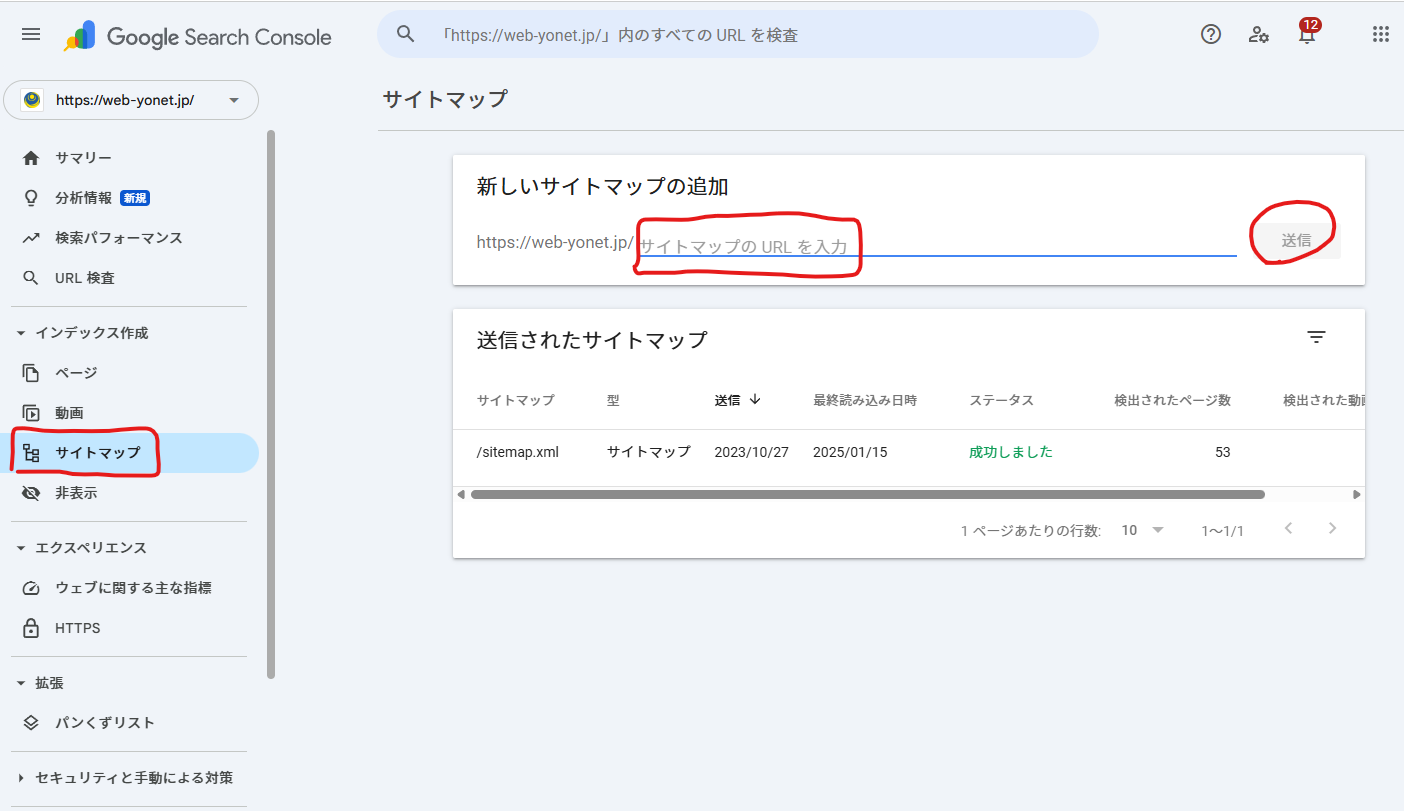
サイトマップの送信手順
- Google Search Consoleにログインし、対象のサイトを選択します。
- 左側メニューの「インデックス」内にある「サイトマップ」をクリック。
- 「新しいサイトマップの追加」欄に、先ほどコピーしたサイトマップのURL
(例: `sitemap.xml`)を入力します。 - 「送信」ボタンをクリックし、ステータスが緑色で「成功しました」と表示されれば完了です!
お疲れ様です!これでGoogle先生に「うちのサイトの地図です、よろしくお願いします!」としっかり挨拶できましたね。あとは定期的にSearch Consoleを覗いて、エラーが出ていないかだけチェックすればバッチリです。
今回は、SEOの第一歩とも言えるXMLサイトマップについて解説しました。難しく感じられたかもしれませんが、ポイントはとてもシンプルです!
- XMLサイトマップは、検索エンジンにサイトのページを知らせるための“地図”
- WordPressなら「プラグイン」を使えば、専門知識不要で自動作成できる!
- 作成したサイトマップは必ず「Google Search Console」に登録しよう!
XMLサイトマップを正しく設定することは、あなたのサイトの価値をきちんと検索エンジンに伝えるための大切な準備です。ぜひ、この記事を参考にあなたのサイトにも導入して、SEO効果を高める一歩を踏み出してくださいね!










「自分のウェブサイト、ちゃんと検索エンジンに見つけてもらえているのかな?」
「XMLサイトマップってよく聞くけど、そもそも何?本当に必要なの?」
「なんだか難しそうだし、作り方が分からない…」