

こんなお悩み、抱えていませんか? Webサイトの表示速度は、検索順位(SEO)や読者の満足度に直接つながる、とっても大切な要素です。でも、コードのどこを直せば速くなるのかなんて、専門家じゃないと難しいですよね。
ご安心ください!この記事では、SEO対策、特にサイトスピード改善に効果的なコーディングのコツを、初心者の方にも分かりやすく解説していきます。専門知識がなくても大丈夫。この記事を読み終える頃には、あなたのサイトをスピードアップさせるための具体的な方法がきっと見つかりますよ。
- サイト表示が遅くなる原因と、放置するリスクがわかる
- 初心者でも実践できる、具体的なサイト高速化テクニックが学べる
- SEOに強く、読者にも愛されるサイト作りのヒントが得られる
なぜ?サイトが重くなる原因と、放置した場合のデメリット
まずは、なぜサイトの読み込みが遅くなってしまうのか、その原因を探っていきましょう。主な原因は、だいたい以下の4つに絞られます。
サイトの読み込みが遅くなる主な原因
- 大きな画像ファイル:サイズの大きい写真は読み込みに時間がかかります。
- 整理されていないコード:HTMLやCSSなどがごちゃごちゃしていると、ブラウザが読むのに時間がかかります。
- 多すぎるリクエスト:表示に必要な部品(画像やファイル)が多いと、サーバーへの問い合わせ回数が増えて遅くなります。
- サーバーの応答速度:サイトが置いてあるサーバー自体の反応が遅いケースもあります。
そして、この「表示が遅い」状態を放っておくと、検索順位が下がってしまったり、せっかく来てくれた読者がすぐに帰ってしまったりと、ビジネスチャンスを逃すことにもつながりかねません。

そうなんです!「ちょっと遅いだけ」と侮ってはいけません。読者のストレスは、サイトの評価に直結しますからね。
これから紹介する中で一番表示速度にインパクトあり!
画像の最適化テクニック3選
Webサイトの中で、最もファイルサイズが大きいのが「画像」です。ここを改善するだけで、サイトスピードは劇的に変わります!
画像を軽くする3つのコツ
- フォーマットの選択:写真なら「JPEG」、そして高画質・高圧縮の「WebP」など、画像の種類に合わせて最適な形式を選びましょう。
- ファイルサイズの圧縮:表示されるサイズに合わせて画像の大きさを調整し、圧縮ツールで画質を保ったままファイルサイズを小さくします。
- 遅延読み込み(Lazy Loading):画面に表示される直前まで画像を読み込まない技術です。ページの初期表示がとても速くなります。
WebPはGoogleが推奨している規格なので、表示スピード改善には貢献します。
最近のWordPressでは、何もしなくても自動で「WebP」形式に変換してくれたり、「遅延読み込み」が標準で設定されていたりします。お使いの環境を確認してみてくださいね。
サイトの動きを司るJavaScriptの最適化
次に、サイトにアニメーションなどの「動き」をつけるJavaScriptです。とても便利な反面、サイトが重くなる一番の原因にもなりやすいので、しっかり対策しましょう。
JavaScriptを軽くするコツ
- コードの圧縮:HTMLと同様に不要なスペースなどを削除し、ファイルサイズを極限まで小さくします。
- 不要なライブラリの削除:使っていない便利機能(ライブラリ)は、思い切って削除しましょう。
- 非同期読み込み(defer/async):ページの表示を止めずに、裏側でJavaScriptを読み込む設定です。体感速度がグッと上がります。
特に「非同期読み込み」は効果絶大ですよ!ページの骨組みが先に表示されるので、読者はコンテンツをすぐ読み始められます。WordPressならプラグインで簡単に設定できることもありますよ!
初心者でもできる!HTMLとCSSの軽量化テクニック
ここからは、いよいよ具体的な改善方法を見ていきましょう!まずはサイトの設計図であるHTMLと、見た目を整えるCSSの軽量化から。難しく聞こえるかもしれませんが、やることはシンプルですよ。
HTMLとCSSを軽くするコツ
- コードの圧縮(Minify):コード内の不要なスペースや改行を削除してファイルサイズを小さくします。ツールを使えば自動でできます!
- 不要なコードの削除:今はもう使っていない古い記述や、デザイン変更で不要になった部分を整理整頓しましょう。
- ファイルの結合:複数のCSSファイルを1つにまとめることで、サーバーへの問い合わせ回数を減らせます。
特にコードの圧縮は、専用のツールを使えばワンクリックで完了することも多く、手軽ながら効果の高い方法なので、ぜひ試してみてくださいね。
WordPressで制作するサイトでは、プラグイン「Autoptimize」で設定すれば、Minifyなどにすぐに対応できます。
現状把握が大事!サイトスピード計測ツールの使い方
改善策を実行する前に、まずは自分のサイトの現状を知ることが大切です。便利な無料ツールがたくさんあるので、ぜひ使ってみましょう!
おすすめの計測ツール
- Google PageSpeed Insights:一番有名で、改善点も具体的に教えてくれるので初心者におすすめです。
- GTmetrix:より専門的な分析ができます。
- ブラウザの開発者ツール:普段使っているブラウザ(Chromeなど)にも、詳しい分析機能がついています。
まずは「Google PageSpeed Insights」でサイトのURLを計測し、どこに問題があるのかを把握するところから始めましょう。
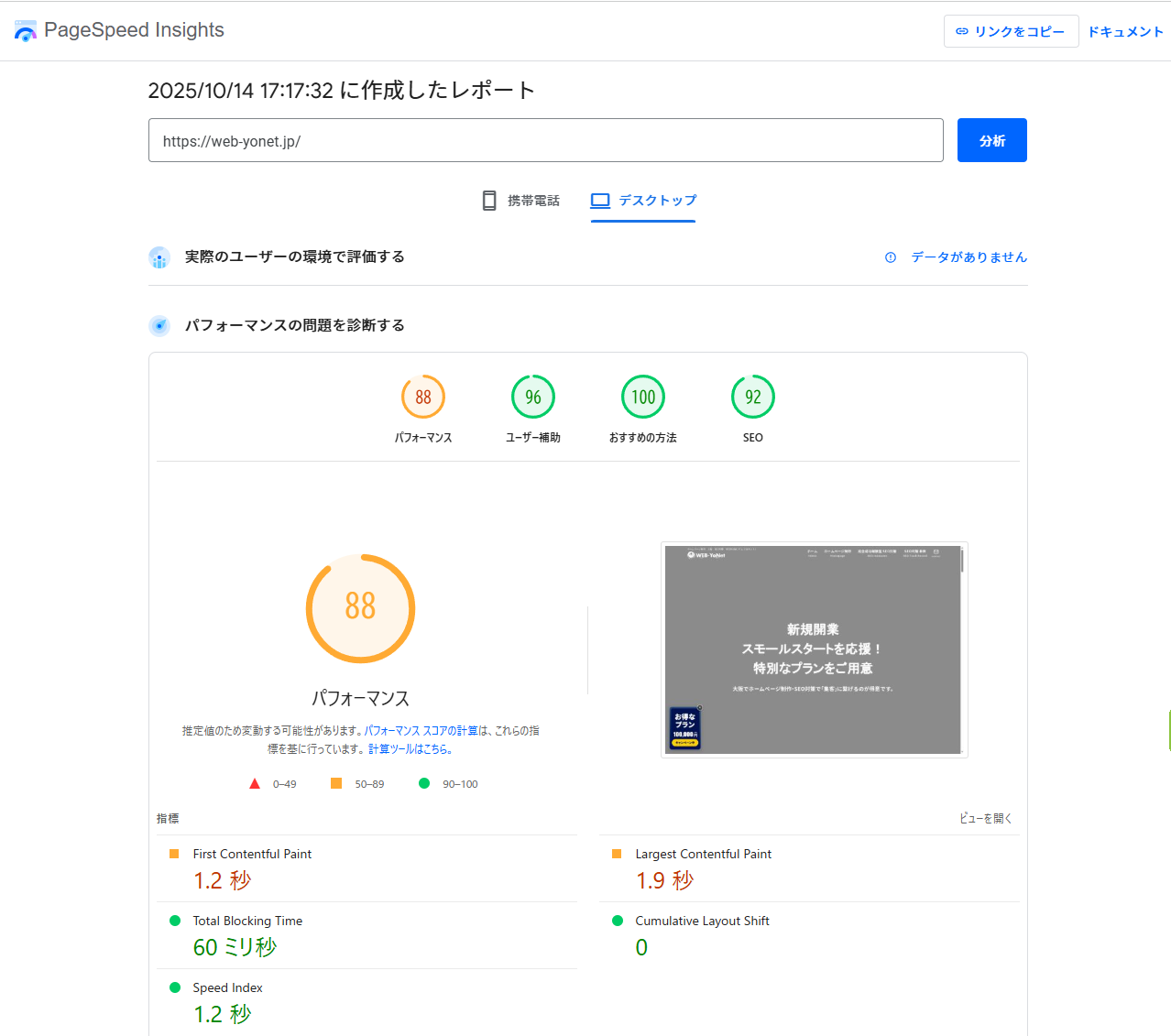
スコアを上げるための具体的なヒントももらえるので、改善の道筋が見えてきますよ。
知って得する!キャッシュとCDNの活用法
最後に、少し専門的ですが非常に効果の高い「キャッシュ」と「CDN」について簡単にご紹介します。
- キャッシュの活用:一度訪れたサイトのデータを一時的に保存しておく仕組みです。再訪問したときに、保存したデータを使うので表示が爆速になります。
- CDNの利用:世界中のサーバーにサイトのデータのコピーを置いておき、読者に一番近い場所からデータを届ける仕組みです。物理的な距離が縮まるので、表示が速くなります。
これらはレンタルサーバーの機能や、WordPressのプラグインで簡単に導入できることが多いです。お使いのサービスの管理画面などを一度チェックしてみてください。
今回は、SEOに強いサイトを作るためのスピード改善テクニックをご紹介しました。ポイントをおさらいしましょう!
- サイト表示速度はSEOと読者満足度の要!
- まずは「画像圧縮」と「不要なコードの削除」から始めよう!
- 「PageSpeed Insights」で現状を把握して、改善点を見つけよう!
- 「キャッシュ」や「遅延読み込み」は速度アップの強い味方!
一つ一つは小さな改善でも、積み重ねることでサイトは大きく変わります。まずはできそうなことからチャレンジして、あなたのサイトをより速く、より魅力的な場所に育てていきましょう!









「自分のサイト、なんだか表示が遅い気がする…これってSEOに悪影響なのかな?」
「コーディングでSEO対策を強化したいけど、具体的に何から手をつければいいんだろう…」