

Webサイトを運営していると、こんな「リンクに関する悩み」に直面することはありませんか?
せっかく良い記事を書いても、リンクが切れていたりエラーが出たりすると、読者さんはガッカリしてしまいますよね。それだけでなく、実はGoogleからの評価(SEO)を下げる原因にもなりかねないんです。
でも、大丈夫です! この記事では、初心者の方でも安心して取り組めるように、リンク切れのチェック方法から修正手順まで、やさしく解説していきます。
- サイト内のリンク切れを簡単に見つける方法がわかる
- リンクエラーがSEOや読者に与える影響を理解できる
- 具体的な修正手順を知って、すぐに行動できる
- Googleサーチコンソールを使ったプロ並みのチェック方法がわかる
ツールの使い方から、もしもの時の対処法までしっかり網羅しました。一緒にサイトの健康診断をして、読者さんにも検索エンジンにも好かれるサイトを目指しましょう!
まずは基本! 効果的なリンク切れチェックの方法
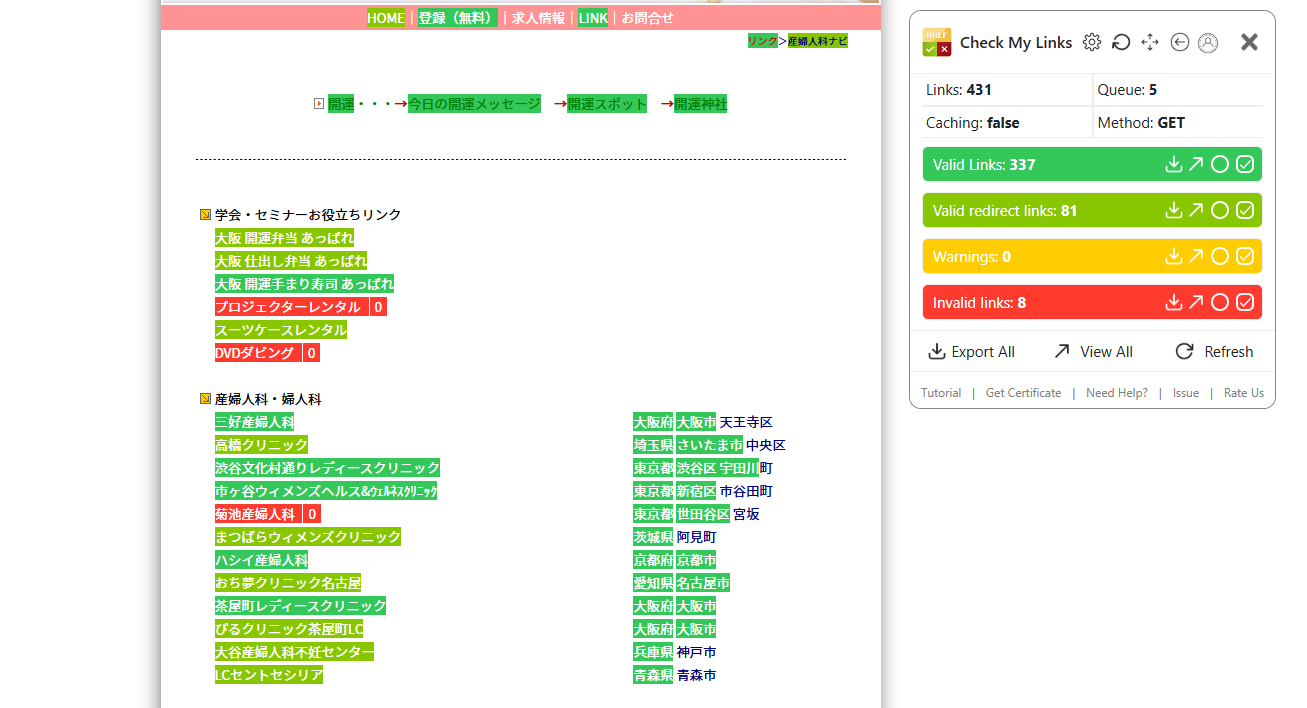
【リンク切れチェッカーでチェックした結果】
赤くなっている箇所はリンク切れです。
まずは、「なぜリンク切れを放置してはいけないのか」という基本から見ていきましょう。ここを知っておくと、チェック作業のやる気がアップしますよ!
そもそも「リンク切れ」って何?
リンク切れとは、クリックしても「ページが見つかりません(404 Not Found)」と表示されてしまい、目的のページに行けない状態のことです。
- リンク先の記事が削除された
- URLが変更された
- URLのスペルを間違えて入力してしまった
主な原因はこういったものです。読者さんが「詳しくはこちら!」をクリックしてエラーが出たら、「なんだ、見れないのか…」とガッカリして、すぐにサイトを閉じてしまいますよね。
SEOへの影響は?
実は、リンク切れはSEO(検索エンジンの順位)にも悪影響があります。
Googleのロボット(クローラー)はリンクを辿ってサイトを巡回するのですが、行き止まりが多いと「このサイトは管理が行き届いていないな」と判断され、評価が下がってしまう可能性があるんです。

読者さんのためにも、Googleのためにも、定期的なチェックは必須だね!
「リダイレクトエラー」にも注意しよう
リンクの問題は「404エラー」だけではありません。「リダイレクトエラー」という、ちょっと厄介な問題もあります。
リダイレクトエラーとは?
サイトのお引越しやURL変更の時、「古いURLにアクセスしたら、自動的に新しいURLに転送する」設定をしますよね。これを「リダイレクト」と言います。
この設定をミスしてしまうと、「転送がいつまでも終わらない(リダイレクトループ)」という状態になり、ページが表示されなくなってしまいます。
- Aページ → Bページへ転送
- Bページ → Aページへ転送
このように、お互いに転送し合ってしまう設定ミスがよくある原因です。これもユーザーやGoogleを混乱させるので、見つけたらすぐに修正が必要です。
おすすめのリンク切れチェックツール3選
「記事を一つひとつ開いてクリックして確認するなんて無理…!」という方もご安心ください。便利なツールを使えば、自動でチェックできますよ。
1. オンラインツール「Dead Link Checker」
インストール不要で、サイトのURLを入力するだけでチェックしてくれる無料ツールです。手軽に全体の状況を把握したい時におすすめです。
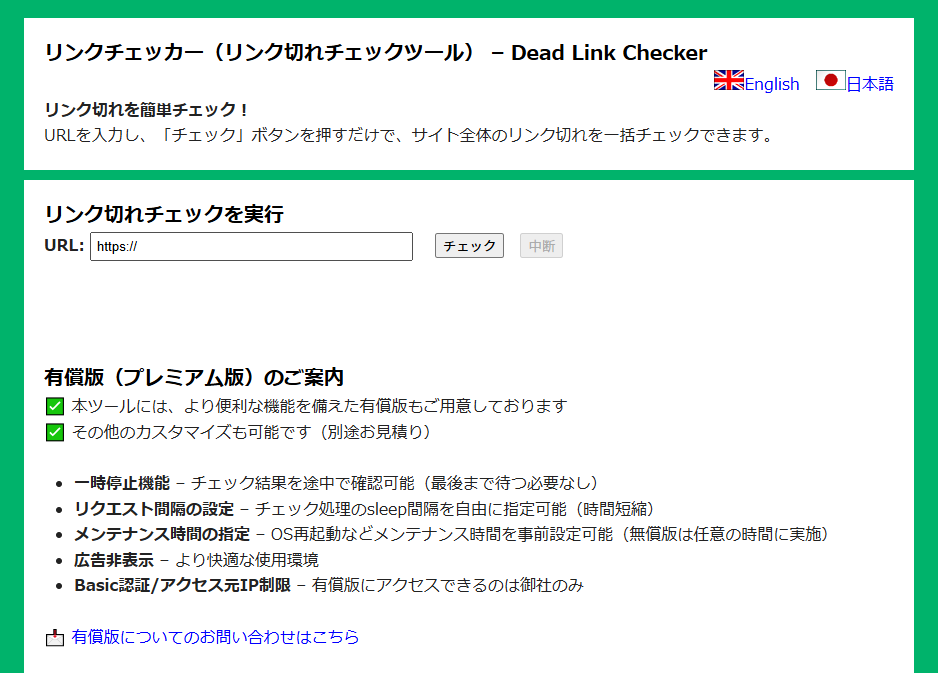
https://www.dead-link-checker.com/ja
2. Chrome拡張機能「Check My Links」
Google Chromeブラウザを使っているなら、拡張機能を入れるのも便利です。ページを見ているときにボタンを押すだけで、そのページ内のリンク切れを色分けして教えてくれます。記事を書いた直後のチェックに最適ですね。
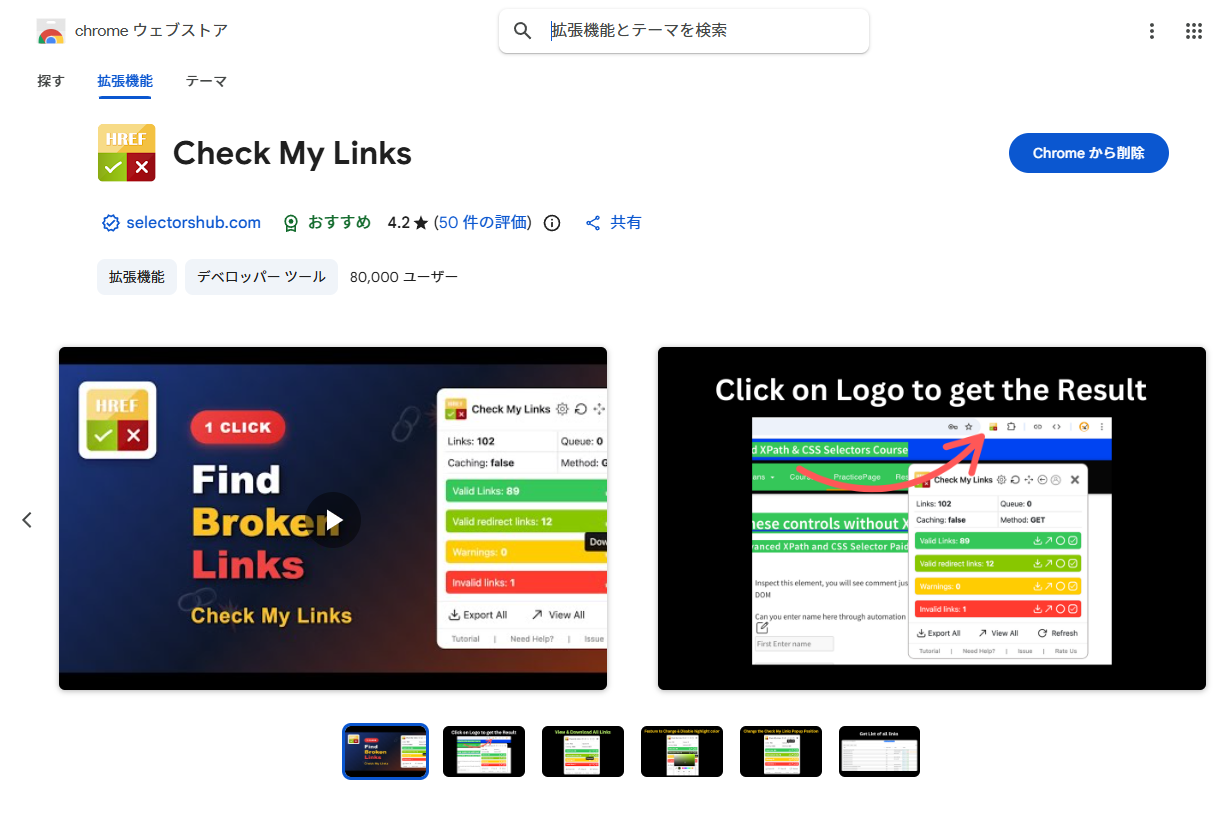
ダウウンロードはこちら
3. WordPressプラグイン「Broken Link Checker」
WordPressを使っているなら、これが一番の定番です!
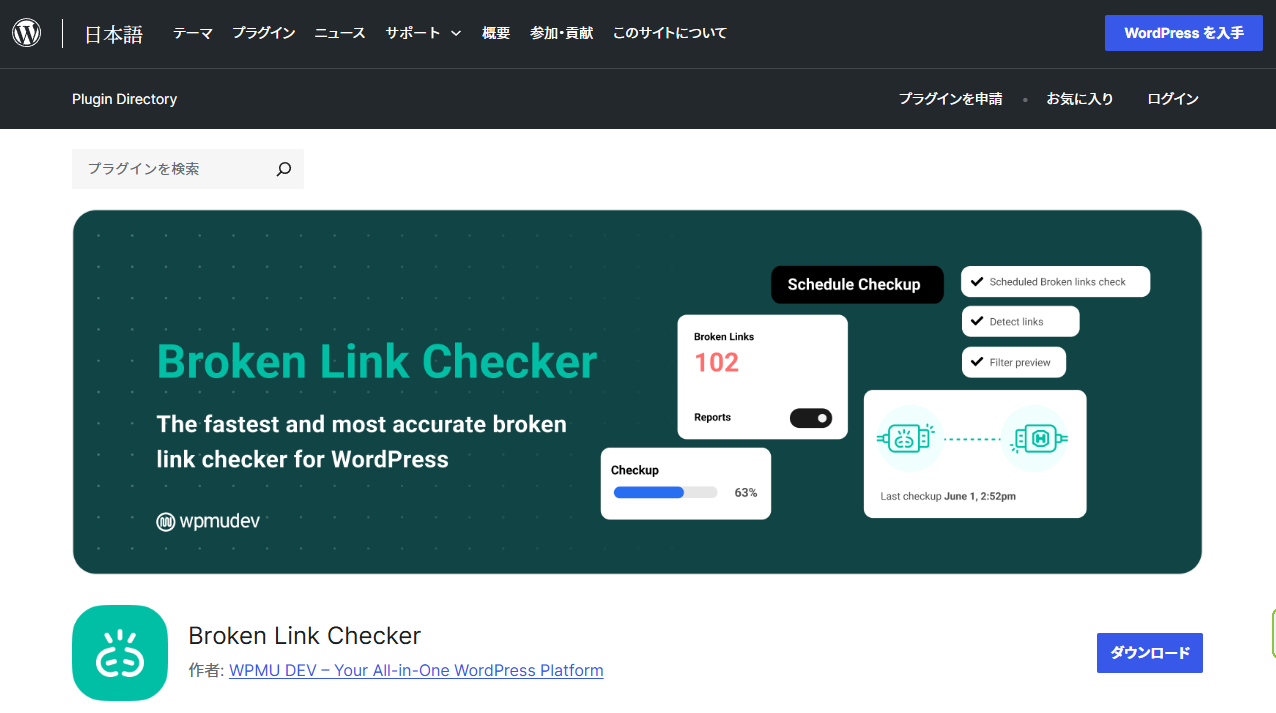
- 自動で定期的にサイト内をスキャン
- リンク切れが見つかったらダッシュボードに通知
- 管理画面から直接リンクを修正できる
非常に便利ですが、サイトの規模が大きくなるとサーバーに負荷がかかることがあるので、その点だけ注意しましょう。
ダウウンロードはこちら
まずは簡単なツールから試してみて、自分に合うものを探してみてね!
リンク切れを見つけた時の具体的な対処法
いざリンク切れを見つけたら、どうすればいいのでしょうか? パターン別に対処法をご紹介します。
正しいURLに修正する
単純なスペルミスや、リンク先のURLが変わっているだけの場合は、正しいURLに書き換えるだけでOKです。これが一番ハッピーな解決策ですね。
リンクを削除する
リンク先のサイトが閉鎖されていたり、記事が削除されていたりして、代わりになるページもない場合。この時は思い切ってリンクそのものを削除(解除)しましょう。
ただし、文脈がおかしくならないように、前後の文章も少し調整すると親切です。
リダイレクト設定を見直す
リダイレクトエラーが出ている場合は、転送設定(プラグインや.htaccessファイルなど)を確認します。ループしている箇所を見つけて、正しい転送ルールに書き直しましょう。
Googleサーチコンソールでプロ並みの管理を
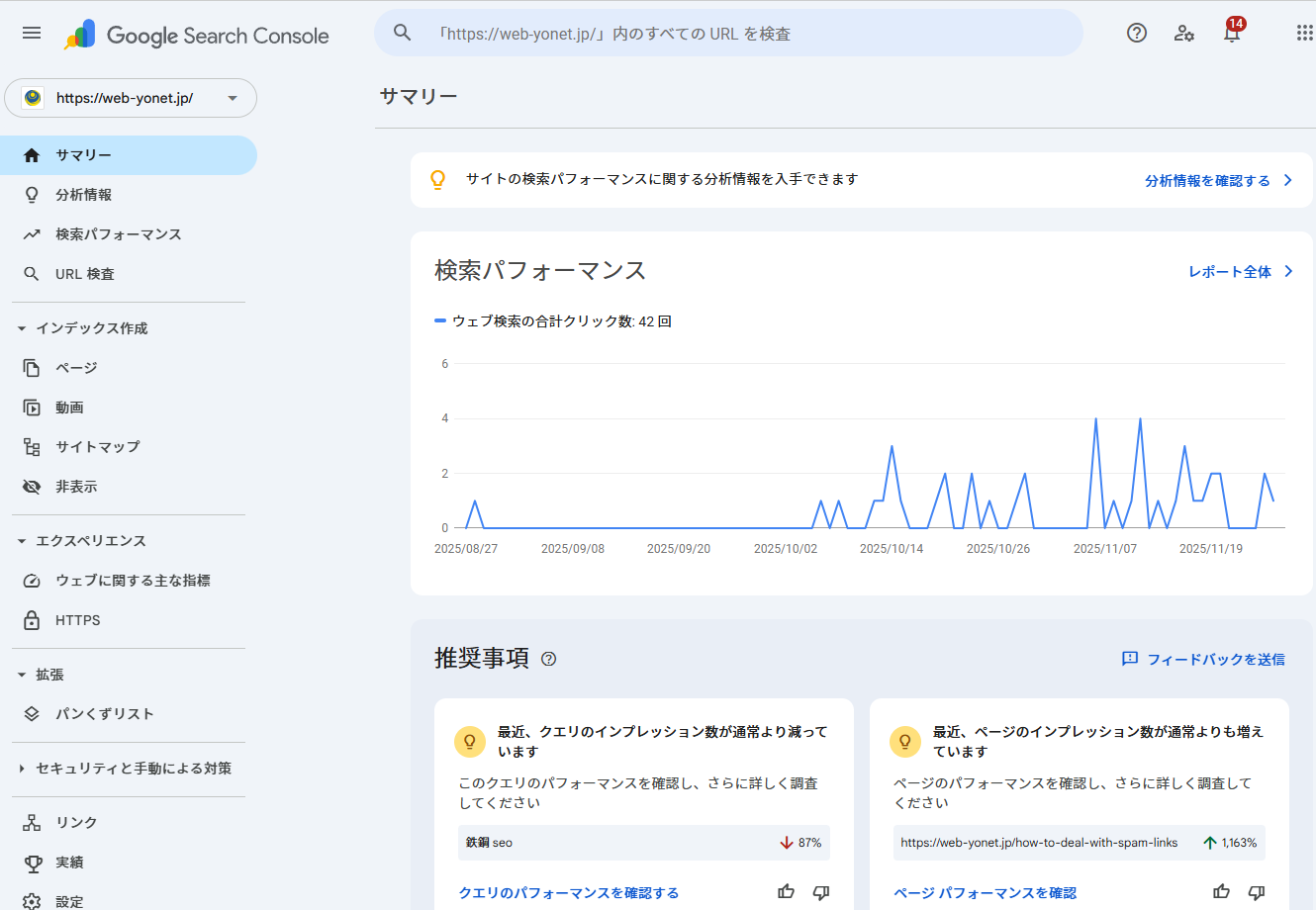
サイト運営の必須ツール「Google Search Console(サーチコンソール)」を使えば、Googleが発見したエラーを正確に把握できます。
「ページ(カバレッジ)」レポートをチェック
サーチコンソールのメニューにある「ページ」または「カバレッジ」を見ると、サイト内のエラー状況がひと目でわかります。
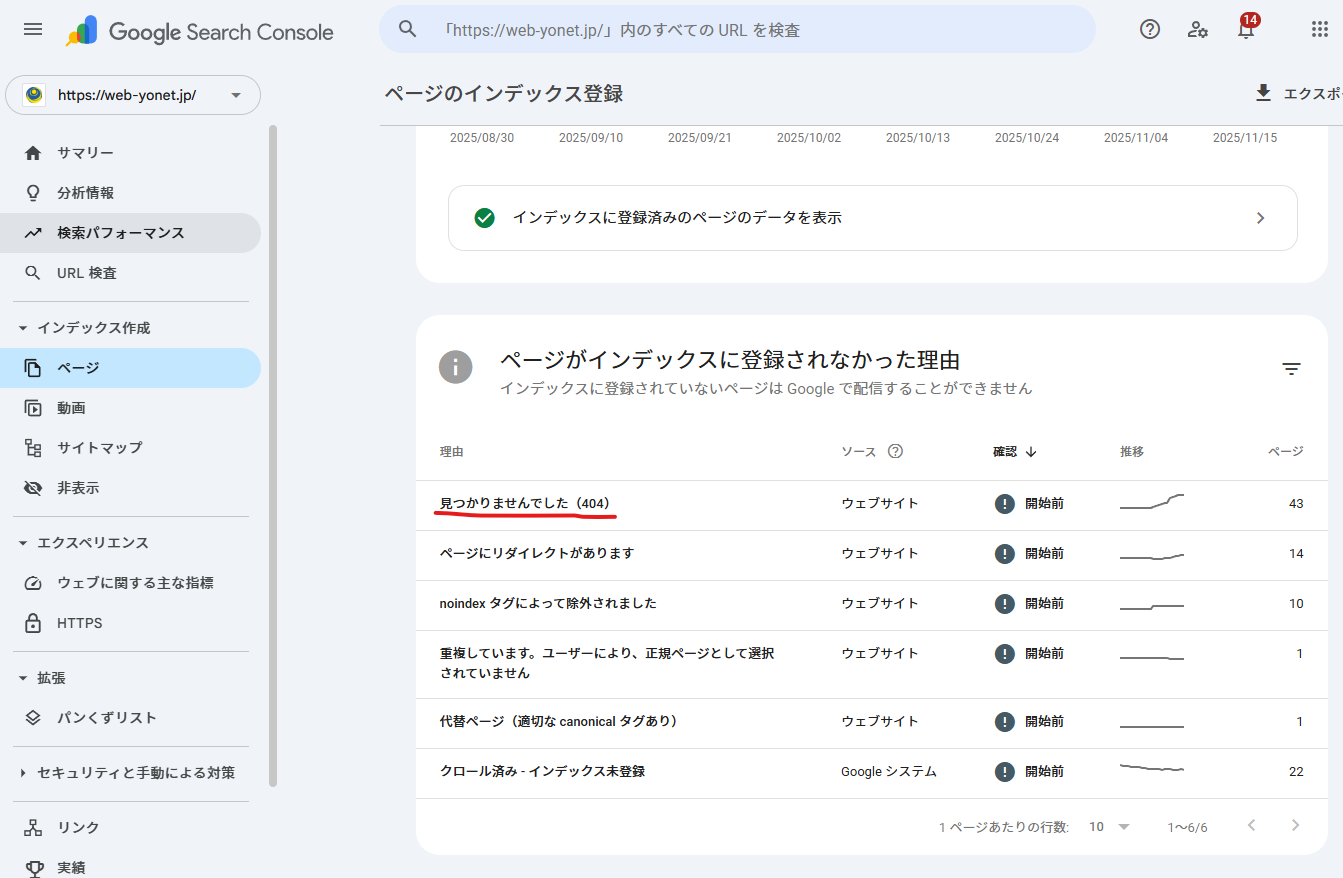
- 未検出(404): リンク切れページ
- サーバーエラー(5xx): サーバーの不具合
ここにエラーが出ていたら、優先的に修正しましょう。修正後は「修正を検証」ボタンを押して、Googleに「直したから見てね!」と伝えるのをお忘れなく。
修正したのにエラーが消えない時は?
「修正したはずなのに、まだエラーが出る…」そんな時は、「キャッシュ」が原因かもしれません。
ブラウザやサーバーに古い情報が残っていると、修正前の状態が表示されてしまいます。ブラウザのキャッシュクリアや、キャッシュ系プラグインの削除ボタンを押してから、もう一度確認してみてください。
- リンク切れは放置NG! 読者の信頼とSEO評価を守るために修正しよう。
- ツールを活用しよう: 「Check My Links」や「Broken Link Checker」で効率化。
- Googleサーチコンソール: Google目線でのエラーチェックに必須。
- 定期的なチェック: 月に1回など、習慣化することが大切。
リンクチェックは地味な作業ですが、サイトの基礎体力を守るためにとても重要です。この記事を参考に、まずは一度ツールでチェックしてみることから始めてみてくださいね!






「あれ? 自分のサイト、もしかしてリンク切れしてるかも…?」
「エラーが表示されるけど、どう直せばいいのか分からないよ~!」
「これってSEOに悪影響があるのかな? 心配になってきた…」